
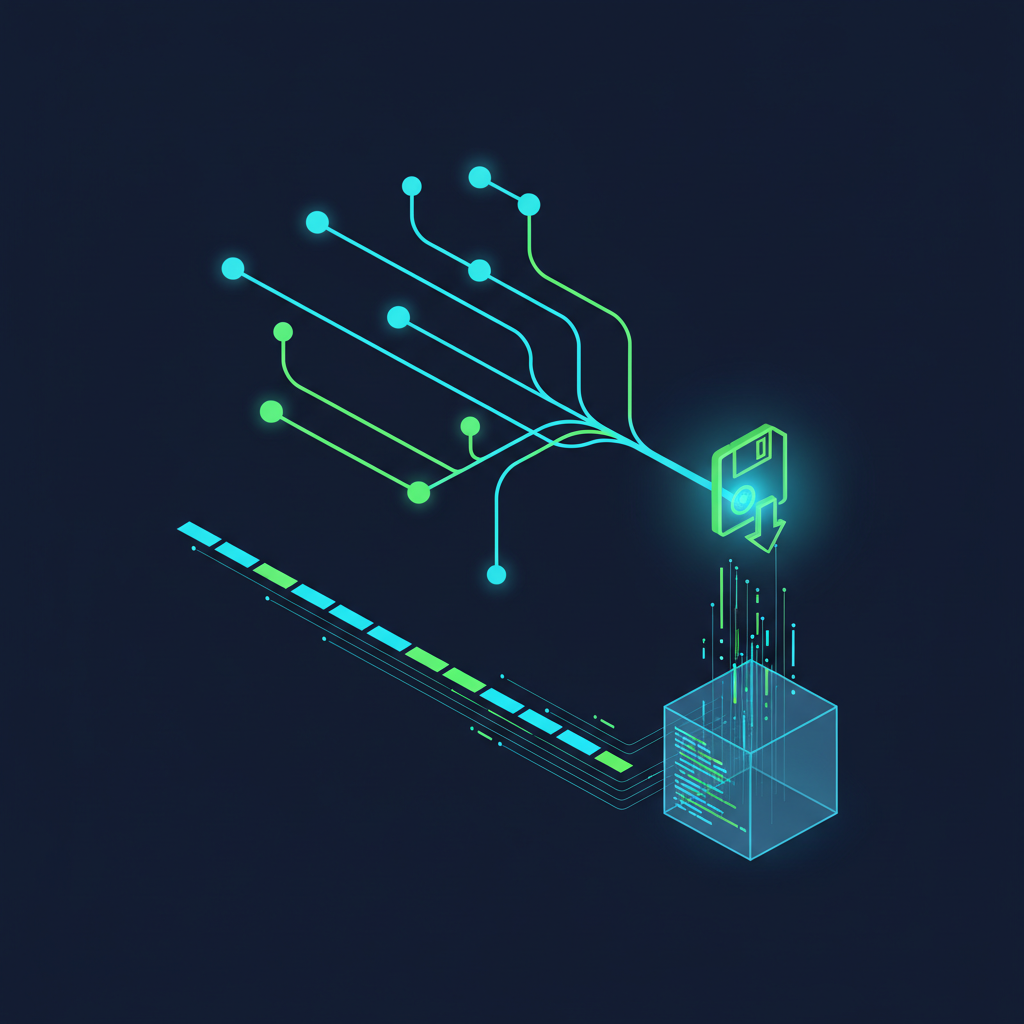
Tu codes depuis des heures. Tout marche parfaitement. Tu te dis "allez, je vais juste faire une petite modif rapide"... et plus rien ne fonctionne.
Tu veux revenir en arrière mais tu n'as pas sauvegardé l'ancienne version. Tu passes la soirée à essayer de retrouver ce qui marchait. J'y suis passé, et crois-moi, c'est une des pires sensations quand on crée des projets.
Git résout ce problème. Et avec Claude, tu n'as même pas besoin de retenir les commandes compliquées.
Git, C'est Quoi ? (Explication Simple)
Git, c'est une machine à remonter le temps pour ton code.
Imagine que chaque fois que tu fais une sauvegarde (on appelle ça un "commit" dans le jargon), Git prend une photo complète de ton projet. Tu peux avoir des dizaines, des centaines de photos. Et à tout moment, tu peux revenir à n'importe quelle photo passée.
Une analogie concrète : Tu connais la fonction "Historique des versions" dans Google Docs ? Tu peux voir toutes les versions précédentes de ton document et restaurer celle que tu veux. Git fait pareil, mais pour des projets entiers avec des dizaines de fichiers.
Ce que Git te permet de faire :
- Revenir à une version précédente si tu casses quelque chose
- Voir exactement ce que tu as modifié depuis ta dernière sauvegarde
- Travailler sur une nouvelle fonctionnalité sans risquer de casser ce qui marche
- Collaborer avec d'autres personnes sans se marcher dessus
Pourquoi GitHub en Plus de Git ?
Git sauvegarde sur ton ordinateur. C'est génial pour remonter le temps, mais si ton disque dur meurt, ton chat renverse ton café sur ton MacBook, ou ton ordi se fait voler... tout est perdu.
GitHub, c'est Git dans le cloud. C'est une copie de sécurité de tout ton travail, accessible de partout dans le monde.
La distinction simple :
- Git = la machine à remonter le temps (sur ton ordi)
- GitHub = le coffre-fort dans le cloud où tu stockes toutes tes photos/sauvegardes
Tu peux utiliser Git sans GitHub (sauvegardes uniquement sur ton ordi), mais je te le déconseille fortement. GitHub est gratuit pour les projets personnels, et la tranquillité d'esprit n'a pas de prix.
Comment Sauvegarder avec Claude
La bonne nouvelle : tu n'as pas besoin de retenir les commandes Git. C'est Claude qui va s'en occuper pour toi. Tu lui parles en français, il traduit en commandes techniques.
Première sauvegarde (initialiser Git dans ton projet)
Si c'est la première fois que tu veux sauvegarder un projet, demande à Claude :
Je veux sauvegarder mon projet sur GitHub pour la première fois. Je n'ai jamais utilisé Git. Guide-moi étape par étape.
Claude va faire plusieurs choses pour toi :
- Initialiser Git dans ton projet (créer le système de sauvegarde)
- T'aider à créer un repo sur GitHub (un "repository", c'est l'endroit où sera stocké ton projet sur Internet)
- Faire ton premier commit (ta première photo)
- Envoyer tout sur GitHub (ta copie de sécurité cloud)
Ne t'inquiète pas si tu ne comprends pas tout ce qui se passe. Claude t'expliquera chaque étape.
Sauvegardes suivantes (le quotidien)
Une fois Git configuré, sauvegarder ton travail devient ultra simple. Après chaque session de travail, ou après avoir terminé une fonctionnalité :
Sauvegarde mon travail sur GitHub avec un message 'ajout de la page contact'
C'est tout. Claude va faire automatiquement les trois commandes techniques (git add, git commit, git push) sans que tu aies besoin de les connaître.
Le message de sauvegarde est important : C'est la légende de ta photo. "ajout de la page contact" te permettra de retrouver cette version plus tard si tu en as besoin. Sois descriptif !
Les Situations de Vie Réelle (et Comment les Gérer)
Voici les situations que tu vas rencontrer dans ta vie de créateur de projets, avec les prompts à utiliser.
"J'ai cassé quelque chose, je veux revenir en arrière"
C'est LA raison principale d'utiliser Git. Tu as fait des modifications, plus rien ne marche, et tu veux retrouver la version qui fonctionnait.
J'ai fait une erreur, mon code ne marche plus. Annule mes dernières modifications et reviens à la version précédente qui fonctionnait.
Claude va te montrer les options :
- Annuler les modifications non sauvegardées (ce que tu as fait depuis le dernier commit)
- Revenir à un commit précédent spécifique
- Voir l'historique pour choisir à quelle version revenir
Conseil important : C'est pour ça qu'il faut sauvegarder (commiter) souvent. Si tu n'as pas fait de commit depuis 3 jours, tu ne peux revenir qu'à la version d'il y a 3 jours. Si tu commites toutes les heures, tu peux revenir à n'importe quelle version horaire.
"Je veux voir ce que j'ai changé"
Avant de sauvegarder, tu veux peut-être voir tout ce que tu as modifié depuis ta dernière sauvegarde.
Montre-moi toutes les modifications que j'ai faites depuis ma dernière sauvegarde
Claude va t'afficher la liste des fichiers modifiés et les changements précis (les lignes ajoutées, supprimées, modifiées).
"Je veux tester un truc risqué sans risquer de casser le projet"
Tu as une idée de nouvelle fonctionnalité mais tu n'es pas sûr que ça va marcher. Tu veux tester sans risquer de casser ce qui fonctionne déjà.
Crée une branche pour tester une nouvelle fonctionnalité 'nouveau-design-header' sans risquer de casser le projet principal
Une "branche", c'est comme une copie parallèle de ton projet. Tu peux faire toutes les expériences que tu veux dans cette branche, le projet principal (la branche "main") reste intact.
Une analogie : Imagine que tu as un original de ta recette préférée. Au lieu de modifier l'original pour tester une nouvelle épice, tu fais une photocopie et tu testes sur la photocopie. Si ça rate, tu jettes la copie. Si ça réussit, tu mets à jour l'original.
"Mon test a marché, je veux le garder"
Ta nouvelle fonctionnalité fonctionne ! Tu veux l'intégrer au projet principal.
Mon nouveau design fonctionne. Fusionne ma branche 'nouveau-design-header' dans le projet principal.
Claude va "merger" (fusionner) ta branche expérimentale dans le projet principal.
"Je veux travailler depuis un autre ordinateur"
Tu es chez toi, tu veux continuer le projet que tu as commencé au bureau (ou inversement).
Récupère la dernière version de mon projet depuis GitHub
C'est le "pull" : tu récupères les dernières modifications depuis le cloud vers ton ordinateur.
Le Minimum Vital à Retenir
Si tu ne retiens que trois choses, retiens celles-ci :
| Action | Ce que ça fait | Quand l'utiliser |
|---|---|---|
| Commit | Prendre une photo de ton projet | Après chaque avancée significative |
| Push | Envoyer tes photos sur GitHub | À la fin de chaque session de travail |
| Pull | Récupérer les photos depuis GitHub | Quand tu changes d'ordinateur |
Mais honnêtement, tu peux juste retenir : "Dis à Claude de sauvegarder sur GitHub".
Mon Workflow Simple au Quotidien
Voici exactement ce que je fais, tous les jours :
- Je commence ma journée : Je m'assure d'avoir la dernière version (
pullsi j'ai travaillé ailleurs) - Je code quelque chose qui marche (une fonctionnalité, une correction)
- Je demande à Claude de sauvegarder avec un message descriptif
- Je recommence à l'étape 2
- Je finis ma journée : Je m'assure que tout est sur GitHub (
push)
Je fais un commit au minimum toutes les heures quand je travaille activement, et toujours avant de fermer mon ordinateur.
L'Erreur Qui M'a Fait Mal
Laisse-moi te raconter une histoire vraie.
J'ai passé un week-end entier sur une fonctionnalité complexe. Samedi toute la journée, dimanche toute la journée. 16 heures de travail. J'étais tellement concentré que je n'ai pas fait un seul commit.
Lundi matin, j'ouvre mon MacBook. Il refuse de démarrer. Écran noir. Le disque dur avait lâché pendant la nuit.
J'ai perdu 2 jours complets de travail. La semaine précédente, j'avais fait un commit le vendredi soir. C'est tout ce qui restait.
Depuis ce jour, je commite au minimum toutes les heures, et je push sur GitHub avant de fermer mon ordi. Plus jamais je ne perdrai autant de travail.
Les Fichiers à Ne PAS Sauvegarder
Attention : certains fichiers ne doivent pas aller sur GitHub. Claude le sait et ne les ajoutera normalement pas, mais c'est important que tu comprennes pourquoi.
Les fichiers secrets (.env) :
Le fichier .env contient tes mots de passe, tes clés API (comme la clé pour accéder à Stripe ou Supabase), tes informations sensibles. Si tu les mets sur GitHub, n'importe qui peut les voir et les utiliser.
J'ai écrit un guide complet sur la protection de tes secrets si tu veux approfondir.
Les dossiers générés automatiquement :
node_modules/: Les dépendances de ton projet. C'est énorme (parfois des centaines de Mo) et ça se réinstalle automatiquement avecnpm install.next/,dist/,build/: Les fichiers de compilation. Ils sont recréés à chaque fois que tu lances ton projet
Pour t'assurer de ne pas inclure ces fichiers par erreur :
Crée un fichier .gitignore adapté à mon projet Next.js qui exclut les fichiers sensibles et les dossiers générés
Collaborer à Plusieurs sur le Même Projet
Si tu travailles avec quelqu'un d'autre (un associé, un freelance, un ami), Git permet de ne pas se marcher sur les pieds.
Mon collègue a fait des modifications sur GitHub. Comment je récupère son travail sans perdre le mien ?
Git est intelligent : il va fusionner vos modifications automatiquement quand c'est possible. Et quand deux personnes ont modifié exactement la même ligne, il te demande de choisir quelle version garder (on appelle ça un "conflit", mais Claude peut t'aider à le résoudre).
Si Tu Ne Retiens Qu'Une Chose
Commit souvent, push régulièrement.
Même si tu travailles seul. Même si c'est un petit projet. Même si tu te dis "je finirai ça demain".
Le jour où tu casseras quelque chose (et ce jour arrivera, ça arrive à tout le monde), tu seras infiniment reconnaissant d'avoir des sauvegardes.
C'est comme les ceintures de sécurité : tu ne les apprécies vraiment que le jour où tu en as besoin.
Git avec Claude, c'est :
- Demander à Claude de sauvegarder (en français)
- Ne plus jamais perdre de travail
- Pouvoir revenir en arrière à n'importe quel moment
- Travailler l'esprit tranquille
C'est vraiment tout ce que tu as besoin de savoir pour commencer. Les commandes compliquées, les concepts avancés, tout ça viendra avec le temps et l'expérience. Pour l'instant, fais juste des sauvegardes régulières.
Pour Aller Plus Loin
Pour ceux qui veulent aller plus loin : on a créé le Workshop "Bâtir avec l'IA".
Articles connexes qui pourraient t'intéresser :
- Le Dictionnaire Français-Dev - Pour comprendre tous les termes Git (commit, push, pull, branch...)
- Mettre en ligne ton site avec Vercel - L'étape suivante après avoir sauvegardé ton code
- Le fichier .claudeignore - Protéger tes secrets des regards indiscrets
- Le refactoring avec Claude - Git est essentiel pour refactorer sereinement
Outils mentionnés :
- GitHub - Le service de stockage cloud pour ton code (gratuit)
- Git - L'outil de versioning (installé automatiquement sur Mac, ou avec Claude sur Windows)
— Charles